Überprüfen einer digitalen Signatur von Zynyo
Bei einer digitalen Signatur ist keine Unterschrift auf dem Dokument erforderlich. Als Nachweis erstellen wir eine digitale Signaturbescheinigung. Diese fügen wir dem Dokument bei oder liefern sie als separates Dokument mit. Das Dokument selbst wird versiegelt, sodass es (kryptografisch) vor Änderungen und Fälschungen geschützt ist. Dadurch ist eine Paraphierung auf jeder einzelnen Seite nicht mehr erforderlich. Nachstehend erfahren Sie, wie Sie eine digitale Signatur überprüfen können.
Digitale Signatur(en) auf dem Dokument überprüfen
Sie können die digitalen Signaturen auf dem Dokument überprüfen, indem Sie das Dokument in einem PDF-Reader öffnen, der digitale Signaturen validieren kann. Sind Sie sich nicht sicher, ob Ihr PDF-Reader diese Funktion unterstützt? Dann verwenden Sie die kostenlose Version von Adobe Acrobat Reader.
Wenn Sie das Dokument öffnen, erscheint oben eine Leiste, die anzeigt, ob die Signaturen gültig sind. Dort finden Sie auch eine Schaltfläche zum Öffnen des Signaturfensters. Sehen Sie die Leiste nicht (z. B. bei PDF/A-Dokumenten)? Dann sehen Sie auf der rechten Seite eine Schaltfläche zum Öffnen des Signaturfensters.
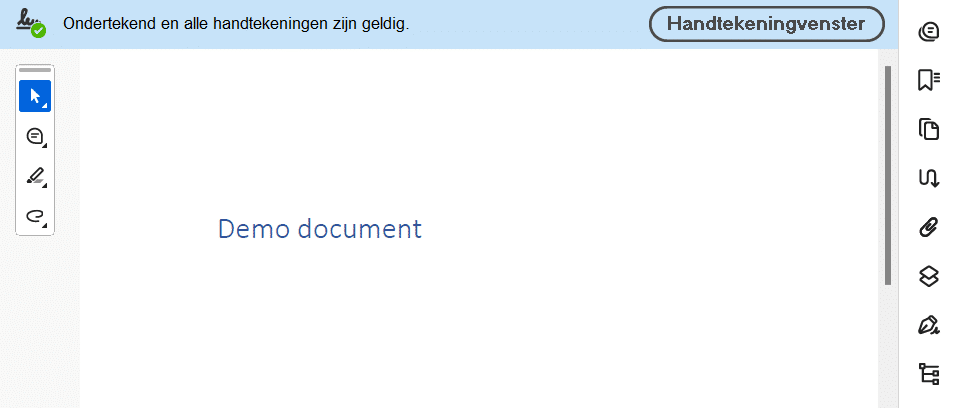
Unterschriftsfeld
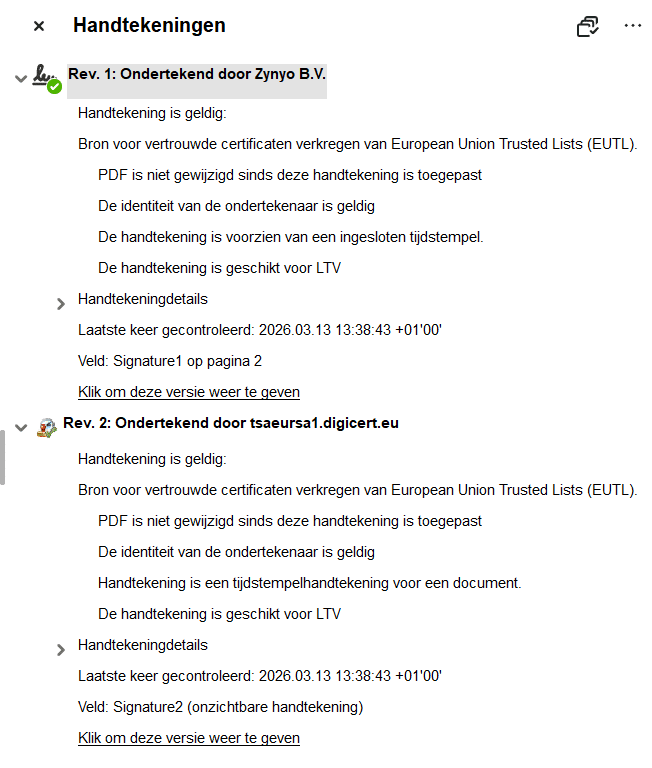
Im Signaturfenster sehen Sie alle Signaturen, die auf dem Dokument vorhanden sind. Wenn das Dokument von Zynyo versiegelt wurde, sehen Sie die folgenden Signaturen. In diesem Beispiel ist die erste Signatur die Versiegelung von Zynyo, die zweite ist der qualifizierte Zeitstempel für die Archivierung. Bei einer gültigen Signatur wird angezeigt, dass diese gültig ist. Ist die Gültigkeit unbekannt? Klicken Sie dann auf die Schaltfläche (das Symbol mit drei Dokumenten und einem Häkchen) oben rechts im Fenster. Bleibt die Signatur ungültig? Befolgen Sie dann die Schritte in diesem Hilfeartikel zu ungültigen digitalen Signaturen
Qualifizierte Signatur
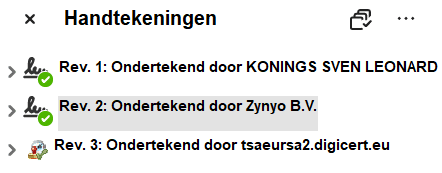
Wenn das Dokument qualifiziert signiert ist, können Sie auch die persönlichen Signaturen einsehen. Neben dem Zynyo-Siegel sehen Sie dann für jeden Unterzeichner eine Signatur mit dessen personenbezogenem Zertifikat.
Die Unterschrift auf andere Weise überprüfen
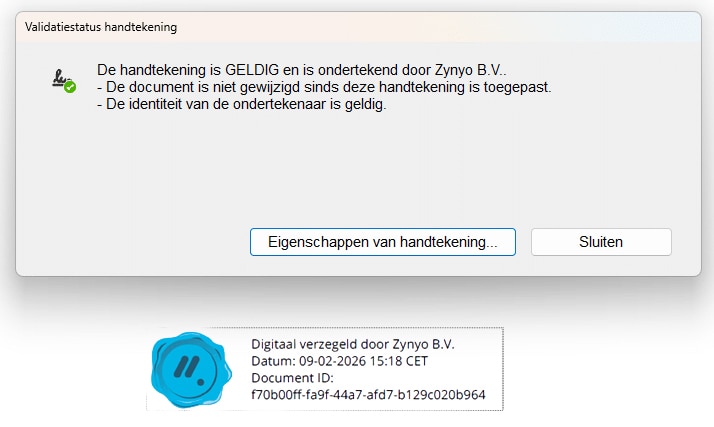
Sie können die Signatur auch überprüfen, indem Sie auf das Zynyo-Siegel klicken. Dieses Siegel befindet sich standardmäßig unten links. Wenn Sie darauf klicken, erscheint ein Popup-Fenster mit dem Validierungsstatus.
Wenn Sie das Dokument in Adobe Acrobat Reader geöffnet haben und das Siegel nicht anklickbar ist, verfügen Sie möglicherweise über eine ungültige Kopie, die nicht digital versiegelt ist.
Die Unterzeichnungsurkunde prüfen
In der Unterzeichnungsurkunde finden Sie alle Schritte, die zur Unterzeichnung des Dokuments durchgeführt wurden. Bei nicht qualifizierten Signaturen dient die Urkunde als Nachweis für den Unterzeichnungsprozess. Darin sind die Daten des Unterzeichners aufgeführt, wie sie anhand des gewählten Identifikationsmittels festgestellt wurden. Wichtig: Überprüfen Sie diese Daten, um sicherzustellen, dass die richtige Person unterzeichnet hat.
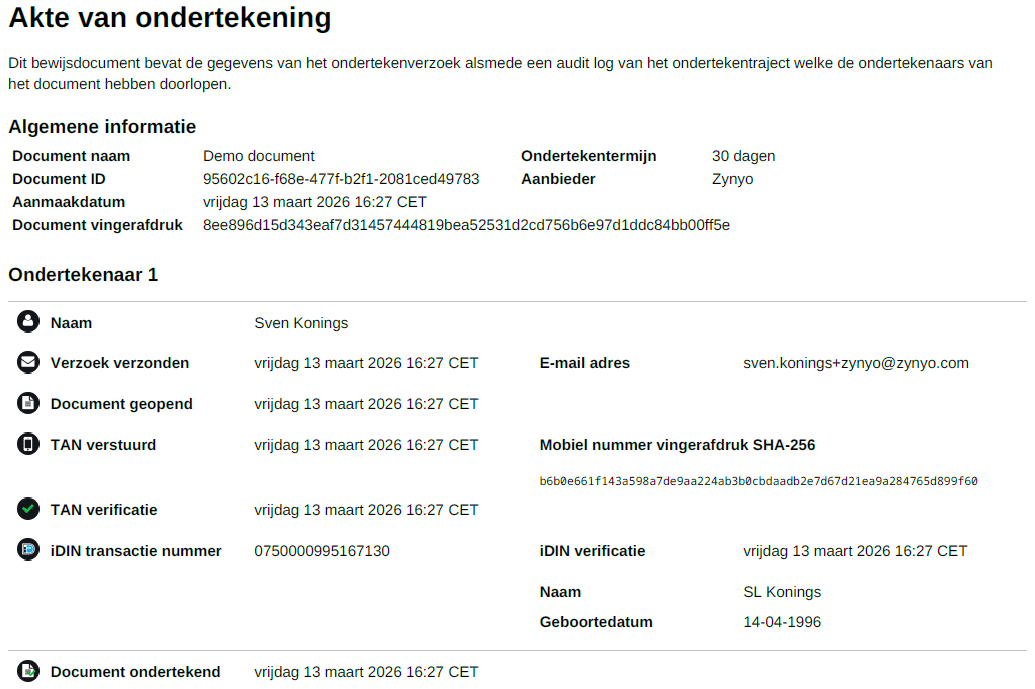
Allgemeine Informationen
Unter den allgemeinen Informationen finden Sie folgende Angaben:
- Dokumentname – Der Name des angebotenen Dokuments.
- Dokument-ID – Eindeutiger Code des Dokuments in Zynyo. Bei einer geteilten Urkunde muss der Code auf der Urkunde mit dem Code im Siegel des unterzeichneten Dokuments übereinstimmen.
- Erstellungsdatum – Zeitpunkt, zu dem die Signaturanfrage versendet wurde.
- Dokumenten-Fingerabdruck (nur bei einer separaten Urkunde) – Der Fingerabdruck ist eine zweite Möglichkeit, um zu überprüfen, ob die Urkunde zu einem Dokument gehört. Die Überprüfung erfolgt, indem ein SHA-256-Hash des signierten Dokuments erstellt und mit dem Fingerabdruck auf der Urkunde abgeglichen wird.
- Unterschriftsfrist – Die maximale Anzahl von Tagen, bis die Unterschriftsaufforderung abläuft.
- Anbieter – Benutzername des Anbieters
Unterzeichner
Für jeden Unterzeichner sehen Sie die Schritte, die zur Unterzeichnung des Dokuments durchgeführt wurden, sowie den Zeitpunkt der Unterzeichnung. Hat ein Unterzeichner mit einem SMS-TAN-Code unterschrieben? Dann kann es sein, dass in der Urkunde anstelle der ursprünglichen Handynummer ein Fingerabdruck steht. In diesem Fall wurde die Telefonnummer unkenntlich gemacht. Lesen Sie hier, wie Sie einen Fingerabdruck überprüfen können.