Controleren van een digitale ondertekening van Zynyo
Bij een digitale handtekening hoeft er geen krabbel op het document te staan. Als bewijs genereren wij een digitale akte van ondertekening. Deze voegen wij toe aan het document of leveren wij als los document mee. Het document zelf wordt verzegeld, zodat het (cryptografisch) beschermd is tegen aanpassingen en vervalsing. Hierdoor is paraferen per pagina niet meer nodig. Hieronder leest u hoe u een digitale handtekening kunt controleren.
Digitale handtekening(en) op het document controleren
U kunt de digitale handtekeningen op het document controleren door het document te openen in een PDF-lezer die digitale handtekeningen kan valideren. Twijfelt u of uw PDF-lezer dit ondersteunt? Gebruik dan de gratis versie van Adobe Acrobat Reader.
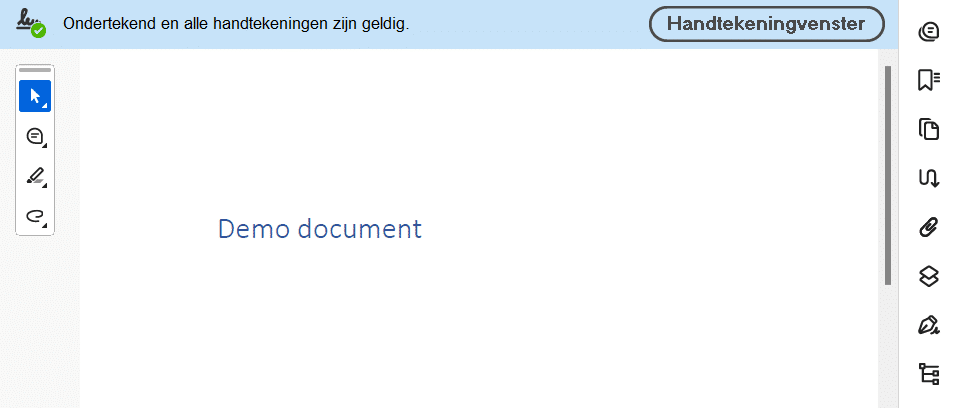
Als u het document opent, verschijnt er bovenin een balk die aangeeft of de handtekeningen geldig zijn. Hierin vindt u ook een knop om het handtekeningvenster te openen. Ziet u de balk niet (bijvoorbeeld bij PDF/A-documenten)? Dan ziet u aan de rechterkant een knop om het handtekeningvenster te openen.
Handtekeningvenster
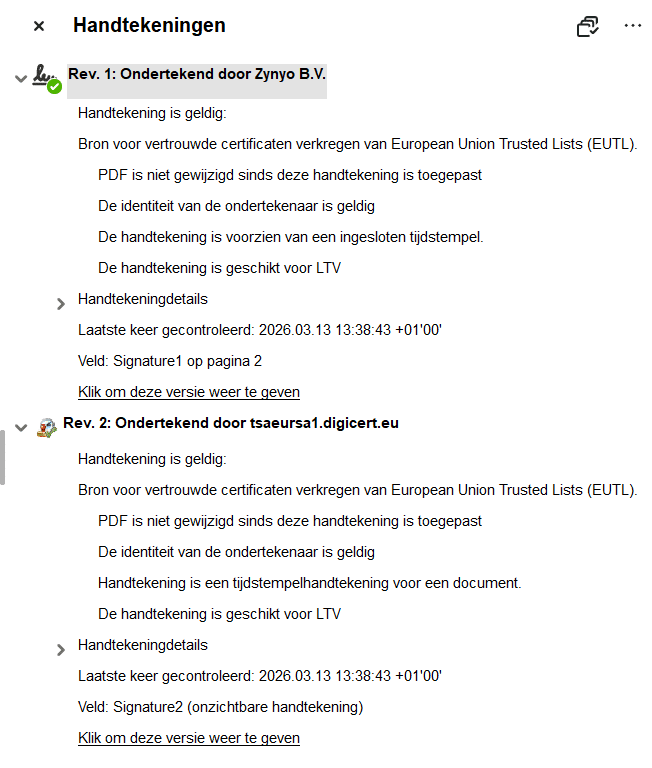
In het handtekeningvenster ziet u alle handtekeningen die op het document staan. Als het document door Zynyo is verzegeld, ziet u de volgende handtekeningen. In dit voorbeeld is de eerste handtekening de verzegeling van Zynyo, de tweede is de gekwalificeerde tijdsstempel voor archivering. Bij een geldige handtekening staat dat deze geldig is. Is de geldigheid onbekend? Klik dan op de knop (de afbeelding van drie documentjes met een vinkje) rechtsboven in het venster. Blijft de handtekening ongeldig? Volg dan de stappen in dit helpartikel over ongeldige digitale handtekeningen
Gekwalificeerde ondertekening
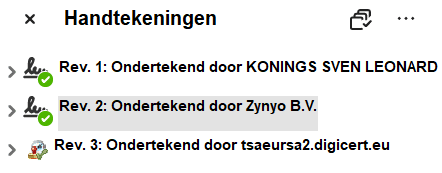
Als het document gekwalificeerd is ondertekend, kunt u ook persoonlijke handtekeningen zien. Naast de Zynyo-verzegeling ziet u dan per ondertekenaar een handtekening met hun persoonsgebonden certificaat.
Handtekening op een andere manier verifiëren
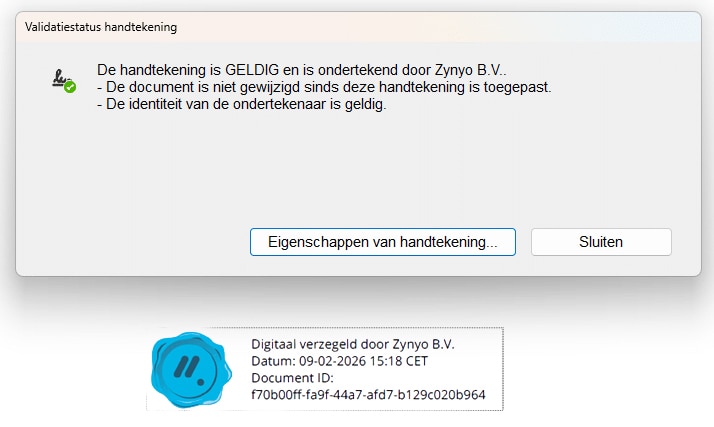
U kunt de handtekening ook verifiëren door op het Zynyo-zegel te klikken. Dit zegel vindt u standaard linksonderin. Als u hierop klikt, verschijnt er een pop-up met de validatiestatus.
Als u het document heeft geopend in Adobe Acrobat Reader en het zegel is niet klikbaar, dan kan het zijn dat u een ongeldige kopie heeft waar geen digitale verzegeling op zit.
De akte van ondertekening controleren
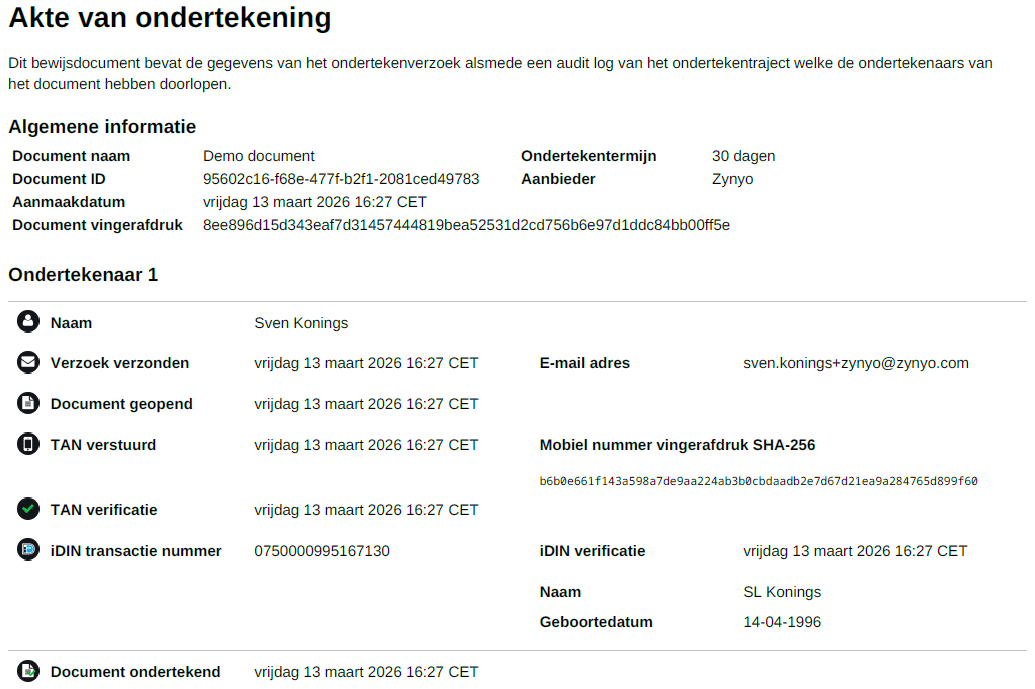
In de akte van ondertekening vindt u alle stappen die zijn doorlopen om het document te ondertekenen. Bij niet-gekwalificeerde handtekeningen is de akte het bewijs van het ondertekenproces. Hierin staan de gegevens van de ondertekenaar, zoals deze is geïdentificeerd met het gekozen identificatiemiddel. Belangrijk: controleer deze gegevens om te bepalen of de juiste persoon heeft ondertekend.
Algemene informatie
Bij de algemene informatie ziet u de volgende gegevens:
- Document naam – De naam van het aangeboden document.
- Document ID – Unieke code van het document in Zynyo. Bij een gescheiden akte moet de code op de akte overeenkomen met de code in het zegel van het ondertekende document.
- Aanmaakdatum – Wanneer het ondertekenverzoek is verstuurd.
- Document vingerafdruk (alleen bij een gescheiden akte) – De vingerafdruk is een tweede manier om te controleren of de akte bij een document hoort. Controleren kan door een SHA-256 hash van het ondertekende document te maken en te checken of deze overeenkomt met de vingerafdruk op de akte.
- Ondertekentermijn – Het maximum aantal dagen totdat het ondertekenverzoek verloopt.
- Aanbieder – Accountnaam van de aanbieder
Ondertekenaars
Per ondertekenaar ziet u de stappen die zijn doorlopen om het document te ondertekenen en wanneer dit is gebeurd. Heeft een ondertekenaar ondertekend met een SMS-TAN-code? Dan kan het zijn dat er in plaats van het oorspronkelijke mobiele nummer een vingerafdruk in de akte staat. In dat geval is het telefoonnummer onherkenbaar gemaakt. Lees hier hoe u een vingerafdruk controlereert.